
Audiototext

Guia de gravação no iPhone

Guia rápido: como converter áudio em texto no meu iPhone?

Quer saber como converter áudio em texto no seu iPhone? Primeiro, decida se você quer ditar palavras novas ou transcrever um áudio que já gravou. Este guia explica os dois caminhos e as verificações que ajudam a tornar o texto resultante útil.

Grátis para começar · sem cadastro
Ilustração da conversão de áudio em texto da Audiototext

O que você precisa obter neste caso

Busque um texto que você possa ler, corrigir e reutilizar — não apenas uma sequência de palavras adivinhadas. A tabela comparativa abaixo ajuda você a escolher o melhor método para começar.

  1. 1

    Identifique o áudio de origem

    Para palavras que você ainda não falou, abra um campo de texto no iPhone e use o ditado do teclado. Para uma gravação existente no Gravador ou outro clipe salvo, procure um método de transcrição que aceite esse áudio.

  2. 2

    Disponibilize a gravação

    Se você estiver usando um serviço de transcrição separado, localize a gravação no Gravador ou no app Arquivos e use as opções de compartilhamento do iPhone, quando aplicável. Confira o que o destino aceita antes de enviar um clipe longo ou com conteúdo sensível.

  3. 3

    Revise o texto resultante

    Reproduza o áudio enquanto confere nomes, datas, números e frases que não fazem sentido. Adicione quebras de parágrafo e nomes dos falantes quando a gravação não os deixar claros.

Cada etapa do processo de transcrição no iPhone

O áudio de origem, o método de conversão e a revisão final são decisões separadas. Estes guias relacionados abordam as partes que podem exigir uma abordagem diferente.

O padrão de qualidade de uma transcrição útil

Nem o ditado nem um serviço de transcrição conseguem recuperar com segurança palavras que o microfone não captou. Trate o primeiro resultado como um rascunho.

Não consegue recuperar falas inaudíveis

Trânsito, vento, vozes sobrepostas e um microfone distante podem encobrir palavras na gravação original. Uma frase que parece natural ainda pode estar errada.

Solução alternativa

Ouça novamente os trechos incertos e marque tudo o que não conseguir verificar, em vez de preencher as lacunas com suposições.
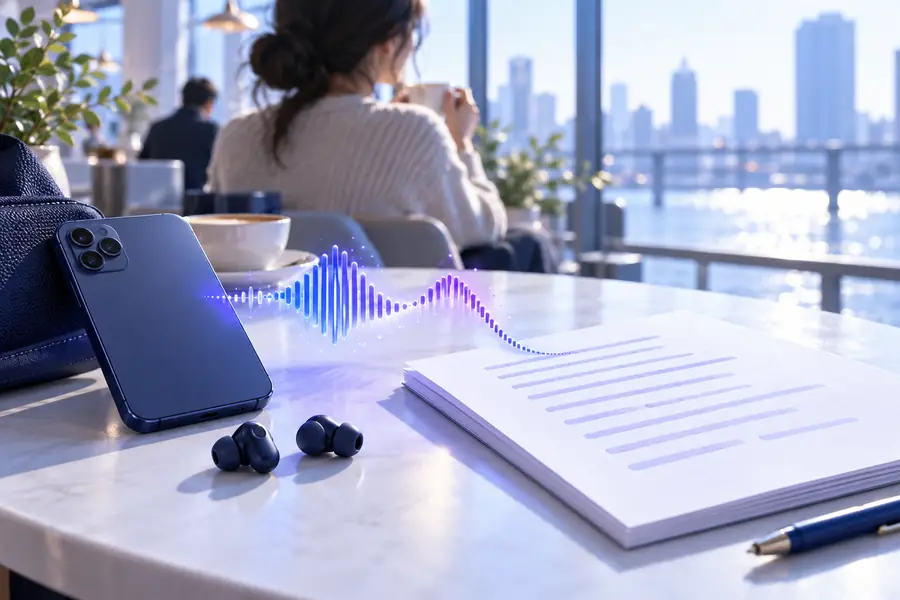

Não pode garantir que os nomes estejam corretos

Nomes incomuns, endereços, termos técnicos e números ditos em voz alta podem ser facilmente entendidos de forma errada, especialmente sem contexto.

Solução alternativa

Confira esses detalhes no áudio e em uma fonte confiável antes de enviar ou publicar o texto.

Não pode decidir quem pode acessar sua gravação

Enviar um trecho de áudio para um serviço externo é diferente de digitar notas localmente. A escolha certa depende da gravação e dos termos do serviço.

Solução alternativa

Leia as informações de privacidade do serviço de destino e evite enviar áudios que você não tem autorização para compartilhar.

Retrabalho comum: ditado versus áudio salvo

Escolher o método de entrada errado gera retrabalho desnecessário. Use esta tabela para escolher o método de acordo com o que você tem no iPhone.

Ditado pelo teclado do iPhone
Transcrição de gravação salva

Melhor ponto de partida

Ditado pelo teclado do iPhone

Você está prestes a ditar novas notas em um campo de texto.

Transcrição de gravação salva

Você já tem uma reunião, entrevista ou nota de voz para transformar em texto.

Fonte do áudio

Ditado pelo teclado do iPhone

Fala captada enquanto o ditado está ativo.

Transcrição de gravação salva

Uma gravação que você consegue localizar e fornecer a um processo compatível.

Resultado típico

Ditado pelo teclado do iPhone

As palavras aparecem no app em que você está digitando.

Transcrição de gravação salva

Um rascunho da transcrição que você pode revisar e editar.

Memo de voz existente

Ditado pelo teclado do iPhone

Não é uma forma direta de importar e transcrever o memo salvo.

Transcrição de gravação salva

Pode ser adequada se o serviço escolhido aceitar a gravação.

Principal tarefa de correção

Ditado pelo teclado do iPhone

Corrija os erros enquanto fala ou logo depois.

Transcrição de gravação salva

Compare o rascunho com o áudio original, especialmente nos trechos pouco claros.

Vários participantes

Ditado pelo teclado do iPhone

Não foi desenvolvido para identificar os participantes de uma conversa gravada.

Transcrição de gravação salva

A identificação dos participantes ainda pode exigir verificação ou inclusão manual.

Antes de compartilhar

Ditado pelo teclado do iPhone

Revise o texto no app de destino.

Transcrição de gravação salva

Verifique a precisão da transcrição e se era apropriado compartilhar a gravação.

Antes e depois: um memo de voz vira texto editável

O objetivo não é acertar toda a pontuação na primeira tentativa. É criar um rascunho que permita encontrar as informações importantes e corrigi-las conferindo a gravação.

Ilustração representando uma gravação de áudio no iPhone antes da transcrição Gravação para revisar
Ilustração representando um texto preparado a partir de uma fala gravada Texto para conferir
Comparação ilustrativa, não um resultado garantido. Por exemplo, um recado que diz “Ligue para Maya na quinta-feira às três” só é útil como texto depois que você confere o nome, o dia e o horário no áudio.

Dê o próximo passo com sua gravação

Transforme uma conversa salva em um rascunho para trabalhar

Se o áudio já estiver no seu iPhone, verifique se o serviço de destino aceita a gravação e como lida com os arquivos enviados. Após a transcrição, ouça novamente para confirmar os detalhes importantes antes de tratar o texto como um registro confiável.

Transcrever meu áudio
  • Comece pela gravação que você realmente precisa transformar em texto
  • Confira nomes, números e trechos pouco claros
  • Guarde o áudio original para conferência

Perguntas frequentes sobre esse caso

Para transcrever uma fala nova, toque em um campo de texto e use o microfone do teclado do iPhone para ditar. Para um áudio já gravado, encontre o arquivo e use um método de transcrição compatível; depois, compare o texto resultante com a gravação.

O ditado do teclado serve para captar a fala enquanto você fala, não para importar uma gravação salva. Para uma gravação que você já fez, use um método de transcrição que aceite esse arquivo, se houver algum disponível para você.

Verifique o app em que você gravou ou recebeu o áudio, como Gravador, Mensagens ou Arquivos. As opções de compartilhamento do app podem permitir transferir ou salvar a gravação, mas as opções disponíveis dependem do app e do arquivo.

O reconhecimento de fala pode confundir palavras com sons parecidos, especialmente quando há ruído no áudio ou quando um nome é pouco conhecido. Ouça esses trechos novamente e corrija o texto com base no que você consegue ouvir; não presuma que uma frase bem escrita esteja correta.

Somente se você tiver permissão para compartilhar a gravação e concordar com os termos de privacidade do serviço. Verifique como o serviço de destino lida com o áudio antes de enviar conversas confidenciais e escolha outro método se essas condições não forem atendidas.

Transcrever áudio
Transcrever áudio