
Audiototext

Guía para grabar con el iPhone

Guía rápida: ¿cómo convierto audio a texto en mi iPhone?

Si te preguntas «¿Cómo convierto audio a texto en mi iPhone?», lo primero es decidir si quieres dictar palabras nuevas o transcribir audio que ya grabaste. Esta guía explica ambas opciones y las comprobaciones que harán que el texto resultante te sea útil.

Empieza gratis · sin registrarte
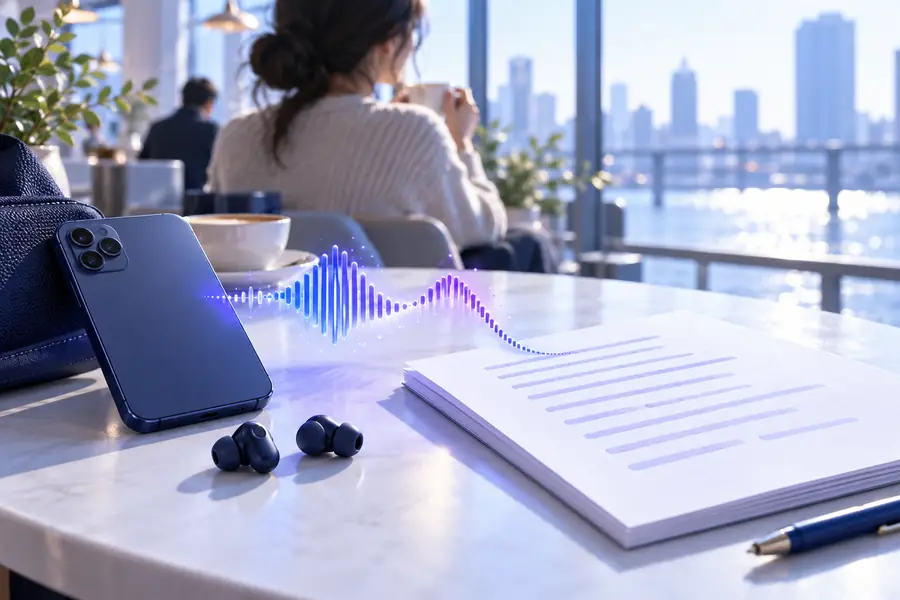
Ilustración de Audiototext sobre la conversión de audio a texto

Qué debe ofrecer este proceso

El objetivo es obtener un texto que puedas leer, corregir y reutilizar, no solo una sucesión de palabras supuestas. La tabla comparativa de abajo te ayuda a elegir el método adecuado para empezar.

  1. 1

    Identifica el audio de partida

    Si aún no has pronunciado las palabras, abre un campo de texto en tu iPhone y usa el dictado del teclado. Si ya tienes una grabación en Notas de Voz u otro archivo de audio guardado, busca un método de transcripción que acepte ese audio.

  2. 2

    Prepara la grabación

    Si usas un servicio de transcripción independiente, busca la grabación en Notas de Voz o Archivos y utiliza las opciones para compartir de tu iPhone cuando corresponda. Comprueba qué acepta el servicio de destino antes de enviar un archivo largo o con contenido sensible.

  3. 3

    Revisa el texto resultante

    Reproduce el audio mientras compruebas los nombres, las fechas, los números y las frases que no tengan sentido. Añade tú mismo los saltos de párrafo y los nombres de los hablantes cuando la grabación no permita identificarlos con claridad.

Cada paso del proceso para pasar audio del iPhone a texto

El audio de origen, el método de conversión y la revisión final son decisiones distintas. Estas guías relacionadas abordan las partes que pueden requerir otro enfoque.

El nivel de calidad necesario para que una transcripción sea útil

Ni el dictado ni un servicio de transcripción pueden recuperar con fiabilidad las palabras que el micrófono no captó. Trata el primer resultado como un borrador.

No puede recuperar palabras inaudibles

El tráfico, el viento, las voces superpuestas y un micrófono lejano pueden ocultar palabras en la grabación original. Una frase que parece natural puede ser incorrecta.

Solución alternativa

Vuelve a escuchar los pasajes dudosos y marca todo lo que no puedas verificar en lugar de rellenar los huecos con suposiciones.

No puede garantizar que los nombres sean correctos

Los nombres poco comunes, las direcciones, los términos técnicos y los números pronunciados son fáciles de entender mal, especialmente sin contexto.

Solución alternativa

Comprueba esos datos con el audio y una fuente fiable antes de enviar o publicar el texto.

No puede decidir quién puede acceder a tu grabación

Enviar un clip a un servicio externo no es lo mismo que escribir notas localmente. La elección adecuada depende de la grabación y de las condiciones del servicio.

Solución alternativa

Revisa la información sobre privacidad del servicio de destino y evita subir audio que no tengas autorización para compartir.

Trabajo repetido habitual: dictado frente a audio guardado

Elegir el método de entrada equivocado genera trabajo innecesario. Usa esta tabla para elegir el método según lo que tengas en tu iPhone.

Dictado con el teclado del iPhone
Transcripción de grabaciones guardadas

Mejor punto de partida

Dictado con el teclado del iPhone

Vas a dictar notas nuevas en un campo de texto.

Transcripción de grabaciones guardadas

Ya tienes una grabación de una reunión, una entrevista o una nota de voz que quieres convertir en texto.

Fuente de audio

Dictado con el teclado del iPhone

Voz capturada mientras el dictado está activo.

Transcripción de grabaciones guardadas

Una grabación que puedes localizar y proporcionar a un proceso compatible.

Resultado habitual

Dictado con el teclado del iPhone

Las palabras aparecen en la aplicación en la que estás escribiendo.

Transcripción de una grabación guardada

Un borrador de la transcripción que puedes revisar y editar.

Nota de voz existente

Dictado con el teclado del iPhone

No permite importar y transcribir directamente la nota de voz guardada.

Transcripción de una grabación guardada

Puede ser adecuado si el servicio elegido acepta la grabación.

Tarea principal de corrección

Dictado con el teclado del iPhone

Corrige los errores mientras hablas o inmediatamente después.

Transcripción de una grabación guardada

Compara el borrador con el audio original, especialmente en los fragmentos poco claros.

Varios hablantes

Dictado con el teclado del iPhone

No está diseñado para identificar a los participantes en una conversación guardada.

Transcripción de una grabación guardada

Es posible que aún tengas que verificar o añadir manualmente las etiquetas de los hablantes.

Antes de compartir

Dictado con el teclado del iPhone

Revisa el texto en la aplicación de destino.

Transcripción de una grabación guardada

Comprueba la precisión y si era apropiado compartir la grabación.

Antes y después: una nota de voz se convierte en texto editable

El objetivo no es lograr una puntuación perfecta a la primera. Se trata de obtener un borrador que te permita encontrar las declaraciones importantes y corregirlas cotejándolas con la grabación.

Ilustración que representa una grabación de audio en un iPhone antes de la transcripción Grabación para revisar
Ilustración que representa el texto preparado a partir de voz grabada Texto para verificar
Comparación ilustrativa; no representa un resultado garantizado. Por ejemplo, una nota de voz que diga «Llama a Maya el jueves a las tres» solo resulta útil como texto después de verificar el nombre, el día y la hora con el audio.

Da el siguiente paso con tu grabación

Convierte una conversación guardada en un borrador de trabajo

Si el audio ya está en tu iPhone, comprueba si el servicio de destino acepta tu grabación y revisa cómo gestiona los archivos subidos. Después de la transcripción, vuelve a escucharla para confirmar los detalles importantes antes de considerar el texto un registro fiable.

Transcribir mi audio
  • Empieza por la grabación que realmente necesitas pasar a texto
  • Comprueba los nombres, los números y los pasajes poco claros
  • Conserva el audio original para verificar el texto

Preguntas frecuentes sobre este caso

Para transcribir lo que vas a decir, toca un campo de texto y usa el micrófono del teclado del iPhone para dictar. Si ya grabaste el audio, localiza el clip y usa un método de transcripción compatible; después, compara el texto obtenido con la grabación.

El dictado del teclado está pensado para captar lo que dices en el momento, no para importar una nota de voz guardada. Si ya hiciste la grabación, usa un método de transcripción que acepte ese clip, si tienes alguno disponible.

Revisa la aplicación en la que lo grabaste o recibiste, como Notas de Voz, Mensajes o Archivos. Es posible que sus opciones para compartir te permitan mover o guardar la grabación, pero las opciones disponibles dependen de la aplicación y del clip.

El reconocimiento de voz puede confundir palabras que suenan parecido, sobre todo si hay ruido en el audio o un nombre es poco conocido. Vuelve a escuchar esos fragmentos y corrige el texto según lo que realmente oyes; no des por hecho que una frase bien redactada es correcta.

Solo si tienes permiso para compartir la grabación y te parecen aceptables las condiciones de privacidad del servicio. Comprueba cómo gestiona el audio antes de subir conversaciones confidenciales y elige otro método si no se cumplen esas condiciones.

Transcribir audio
Transcribir audio