
Audiototext

Guide d’enregistrement sur iPhone

Guide rapide : comment convertir de l’audio en texte sur mon iPhone ?

Vous vous demandez comment convertir de l’audio en texte sur votre iPhone ? La première question est de savoir si vous voulez dicter de nouveaux mots ou transcrire un enregistrement existant. Ce guide présente les deux méthodes et les vérifications à effectuer pour obtenir un texte utile.

Gratuit pour commencer · sans inscription
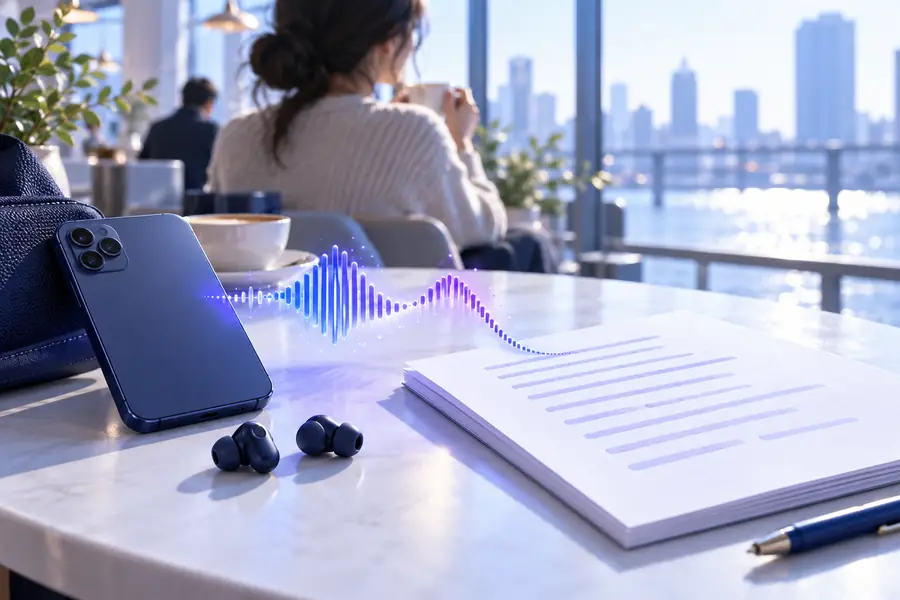
Illustration de la conversion audio en texte d’Audiototext

Ce que vous devez obtenir

Visez un texte que vous pouvez lire, corriger et réutiliser, et non une simple suite de mots devinés. Le tableau comparatif ci-dessous vous aide à choisir la bonne méthode pour commencer.

  1. 1

    Déterminez d’où vient votre audio

    Pour des mots que vous n’avez pas encore prononcés, ouvrez un champ de texte sur votre iPhone et utilisez la dictée du clavier. Pour un enregistrement existant dans Dictaphone ou un autre fichier audio enregistré, cherchez une méthode de transcription qui accepte cet audio.

  2. 2

    Rendez l’enregistrement accessible

    Si vous utilisez un service de transcription distinct, retrouvez l’enregistrement dans Dictaphone ou Fichiers et utilisez les options de partage de votre iPhone, si elles conviennent. Vérifiez ce que le service de destination accepte avant de transférer un enregistrement long ou sensible.

  3. 3

    Relisez le texte obtenu

    Écoutez l’audio en vérifiant les noms, les dates, les nombres et les phrases qui n’ont pas de sens. Ajoutez vous-même les sauts de paragraphe et les noms des locuteurs lorsque l’enregistrement ne permet pas de les identifier clairement.

Les étapes de la conversion d’un enregistrement iPhone en texte

La source audio, la méthode de conversion et la relecture finale sont trois décisions distinctes. Ces guides connexes abordent les étapes qui peuvent nécessiter une autre approche.

Les critères de qualité d’une transcription exploitable

Ni la dictée ni un service de transcription ne peuvent retrouver de manière fiable les mots que le microphone n’a pas captés. Considérez le premier résultat comme un brouillon.

Impossible de retrouver des paroles inaudibles

La circulation, le vent, les voix qui se chevauchent et un microphone trop éloigné peuvent masquer des mots dans l’enregistrement d’origine. Une phrase qui semble naturelle peut malgré tout être erronée.

Solution de contournement

Réécoutez les passages incertains et signalez tout ce que vous ne pouvez pas vérifier au lieu de combler les lacunes par des suppositions.

Elle ne peut pas garantir l’exactitude des noms

Les noms peu courants, les adresses, les termes techniques et les nombres prononcés sont faciles à mal comprendre, surtout sans contexte.

Solution de contournement

Vérifiez ces détails à l’aide de l’enregistrement audio et d’une source fiable avant d’envoyer ou de publier le texte.

Elle ne peut pas décider qui peut accéder à votre enregistrement

Envoyer un extrait à un service externe n’est pas la même chose que saisir des notes localement. Le bon choix dépend de l’enregistrement et des conditions d’utilisation du service.

Solution de contournement

Consultez les informations de confidentialité du service destinataire et évitez de téléverser des enregistrements audio que vous n’êtes pas autorisé à partager.

Retouches fréquentes : dictée ou enregistrement audio existant

Choisir la mauvaise méthode de saisie entraîne des retouches évitables. Utilisez ce tableau pour choisir la méthode adaptée à ce qui se trouve réellement sur votre iPhone.

Dictée au clavier de l’iPhone
Transcription d’un enregistrement existant

Quand l’utiliser

Dictée au clavier de l’iPhone

Vous allez dicter de nouvelles notes dans un champ de texte.

Transcription d’un enregistrement existant

Vous disposez déjà d’un enregistrement de réunion, d’entretien ou d’un mémo vocal à convertir en texte.

Source audio

Dictée au clavier de l’iPhone

Parole captée pendant que la dictée est active.

Transcription d’un enregistrement existant

Un enregistrement que vous pouvez retrouver et fournir à une méthode de transcription compatible.

Résultat habituel

Dictée au clavier de l’iPhone

Les mots apparaissent dans l’application où vous écrivez.

Transcription d’un enregistrement sauvegardé

Un brouillon de transcription que vous pouvez consulter et modifier.

Mémo vocal existant

Dictée au clavier de l’iPhone

Ne permet pas d’importer et de transcrire directement le mémo sauvegardé.

Transcription d’un enregistrement sauvegardé

Peut convenir si le service choisi accepte l’enregistrement.

Principale tâche de correction

Dictée au clavier de l’iPhone

Corrigez les erreurs pendant que vous parlez ou juste après.

Transcription d’un enregistrement sauvegardé

Comparez le brouillon à l’audio original, surtout dans les passages peu clairs.

Plusieurs personnes qui parlent

Dictée au clavier de l’iPhone

N’est pas conçue pour identifier les personnes dans une conversation enregistrée.

Transcription d’un enregistrement sauvegardé

Il peut rester nécessaire de vérifier ou d’ajouter manuellement les étiquettes des personnes qui parlent.

Avant de partager

Dictée au clavier de l’iPhone

Relisez le texte dans l’application de destination.

Transcription d’un enregistrement sauvegardé

Vérifiez l’exactitude de la transcription et assurez-vous qu’il était approprié de partager l’enregistrement.

Avant et après : un mémo vocal devient un texte modifiable

L’objectif n’est pas d’obtenir une ponctuation parfaite dès le premier essai. Il s’agit de créer un brouillon qui vous permette de repérer les informations importantes et de les corriger en les comparant à l’enregistrement.

Illustration représentant un enregistrement audio sur iPhone avant transcription Enregistrement à vérifier
Illustration représentant un texte préparé à partir d’une parole enregistrée Texte à vérifier
Comparaison donnée à titre d’exemple, sans garantie de résultat. Par exemple, une note disant « Appeler Maya jeudi à trois heures » n’est utile sous forme de texte qu’une fois le nom, le jour et l’heure vérifiés par rapport à l’audio.

Passez à l’étape suivante avec votre enregistrement

Transformez une conversation enregistrée en brouillon de travail

Si votre audio se trouve déjà sur votre iPhone, vérifiez que le service choisi accepte votre enregistrement et renseignez-vous sur la façon dont il traite les fichiers téléversés. Après la transcription, réécoutez l’audio pour confirmer les détails importants avant de considérer le texte comme un compte rendu fiable.

Transcrire mon audio
  • Commencez par l’enregistrement dont vous avez réellement besoin sous forme de texte
  • Vérifiez les noms, les nombres et les passages peu clairs
  • Conservez l’audio original pour pouvoir vérifier la transcription

FAQ sur ce cas d’usage

Pour transcrire ce que vous dites en direct, touchez un champ de texte et utilisez le microphone du clavier de l’iPhone pour dicter. Pour un audio déjà enregistré, retrouvez le fichier et utilisez une méthode de transcription compatible ; comparez ensuite le texte obtenu à l’enregistrement.

La dictée du clavier sert à saisir vos paroles pendant que vous parlez, pas à importer un mémo enregistré. Pour un enregistrement existant, utilisez une méthode de transcription qui accepte ce fichier, si vous en avez une à votre disposition.

Vérifiez dans l’application où vous l’avez enregistré ou reçu, comme Dictaphone, Messages ou Fichiers. Les options de partage de l’application peuvent vous permettre de déplacer ou d’enregistrer le fichier, mais les choix disponibles dépendent de l’application et du fichier.

La reconnaissance vocale peut confondre des mots qui se ressemblent, surtout si l’audio est bruyant ou si un nom lui est inconnu. Réécoutez ces passages et corrigez le texte d’après ce que vous entendez réellement ; ne supposez pas qu’une phrase bien formulée est exacte.

Uniquement si vous êtes autorisé à partager l’enregistrement et si les conditions de confidentialité du service vous conviennent. Vérifiez comment le service traite l’audio avant de téléverser des conversations sensibles et choisissez une autre méthode si ces conditions ne sont pas réunies.

Transcrire un audio
Transcrire un audio