インタビュアー
保存した会話を文字起こしし、公開する前に、不確かな名前や引用を聞き直して、自分で話者の発言を特定します。
文字起こしを疑いようのない事実として扱うのではなく、確認済みの引用を含む、検索しやすいインタビューの下書き。
音声文字起こしの例これらの無料の音声文字起こしの例は、文字起こしに人々が求めるものを示しています。単なる文字の壁ではなく、何が話されたかを実用的に確認できる記録です。日常的な録音と、そこから作成するテキストを比較し、重要な詳細を音声で確認してください。
Supavocalで音声文字起こしを続ける
GoogleでSupavocalにサインインし、利用可能なクレジットを使います。新しいアカウントには1,000 creditsが付与され、約one minuteの文字起こしができます。最大25 MBかつone hourまでのMP3、WAV、M4A音声ファイルを選択し、タスクを作成してから文字起こし結果をコピーします。話者ラベル、インライン編集、文字起こしファイルのエクスポートには対応していません。このガイドから指示やファイルが送信されることはありません。
Supavocalの文字起こしを開く
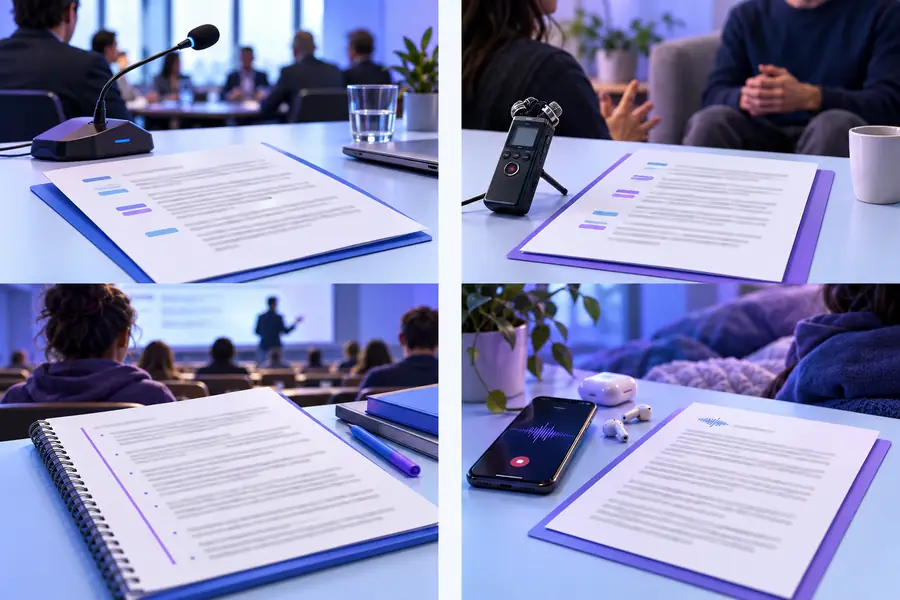
ボイスメモは決定事項を残すのに役立ちますが、後からその決定事項を見つけるには、もう一度聞き直さなければなりません。音声文字起こしを使えば、検索、引用、修正ができる下書きを作成できます。
役立つ出力は目的によって異なります。無料の音声文字起こしで最初の下書きを作成できても、以下の各ユーザーは、何を残し、確認し、省くかを判断する必要があります。
保存した会話を文字起こしし、公開する前に、不確かな名前や引用を聞き直して、自分で話者の発言を特定します。
文字起こしを疑いようのない事実として扱うのではなく、確認済みの引用を含む、検索しやすいインタビューの下書き。
音声文字起こしの例会議の録音を変換し、テキストから決定事項を見つけ、該当箇所を聞いて担当者と期限を確認します。
確認済みの議論の記録に裏付けられた、簡潔なアクションリスト。
オンラインで音声文字起こしを使う方法デスクを離れている間に話したメモを録音し、執筆するときにその録音をテキストに変換します。
事実関係と発言者を確認した後、記事の構成案に編集できる下書きメモ。
iPhoneで音声を音声文字起こしするにはどうすればよいですか?これらのワークフローでは、同じ確認パターンにより、粗い文字起こしが誤解を招く最終文書になるのを防ぐことができます。
処理する許可を得ている音声を選びます。背景雑音が少なく明瞭な録音は、声が重なっていたりマイクが遠かったりする録音よりも、音声文字起こしの出発点として適しています。
録音を文字起こしサービスに提供し、生成されたテキストを作業用の素材として使用します。サービスが話者ラベルや書式設定を提供している場合は、それらの詳細が正しいと思い込まず、実際にどのように生成されたかを確認してください。
名前、数字、引用、決定事項を含む箇所を再生します。本当に不明瞭な語句には印を付け、適切な場合に限って無関係な雑談を削除し、発言された内容と後から加えた要約を区別してください。
これらの例は確認のプロセスを示すものであり、特定のサービスの正確性、利用条件、ファイル対応、またはプライバシー慣行を保証するものではありません。
文字起こしは、誤っている可能性のある発言も含め、音声を記録するものです。正確な文字起こしはファクトチェックではありません。
対処法
共有する前に、名前、日付、数値、事実に関する主張を信頼できる情報源と照合してください。
ノイズ、話者間の音声の重なり、アクセント、音量の小ささにより、周囲のテキストが流暢に見える場合でも、曖昧な箇所が残ることがあります。
対処法
元の音声を再生し、推測するのではなく、解決していない語句には不明瞭であることを示す印を付けてください。
音声ファイルを所有しているからといって、それをアップロードしたり、文字起こししたり、生成されたテキストを配布したりする許可が自動的に得られるわけではありません。
対処法
機密性の高い素材を処理する前に、同意、職場の規則、適用される録音要件を確認してください。
短い会議の録音を想像してください。「Maya will send the revised outline Thursday. I think the client call moved to three.」下の下書きでは、不確かな時刻を、確認済みの予定に黙って変えるのではなく、そのまま表示しています。
 確認する録音
 検証する下書き
音声文字起こしは下書きの作成に役立ちますが、録音を扱う人は、アクセス、正確性、適切な配布について引き続き責任を負います。
許可
未確認の下書き
アップロードの権利と同意が不明な場合があります。
確認済みの作業用コピー
録音および処理の許可を最初に確認します。
名前
未確認の下書き
もっともらしい綴りでも、間違っている可能性があります。
確認済みの作業用コピー
名前を音声または信頼できる情報源と照合します。
数字
未確認の下書き
時刻や金額を聞き間違えている可能性があります。
確認済みの作業用コピー
重要な数値は聞き直し、不確かな場合はフラグを付けます。
話者の身元
未確認の下書き
発言が統合されたり、誤って帰属されたりすることがあります。
レビュー済みの作業用コピー
誰かの発言を引用する前に、発言者の帰属を確認します。
機密性の高い詳細情報
未レビューの下書き
個人情報がテキストに含まれる可能性があります。
レビュー済みの作業用コピー
配布先と、必要な墨消しについて検討します。
概要
未レビューの下書き
口頭での推測が、決定事項のように見えることがあります。
レビュー済みの作業用コピー
確定した決定事項と未解決の質問を分けます。
例を参考に、録音から必要なものを計画し、生成されたテキストを元の音声と照合してください。機密情報を提供する前に、利用先サービスの規約とプライバシー情報を確認してください。
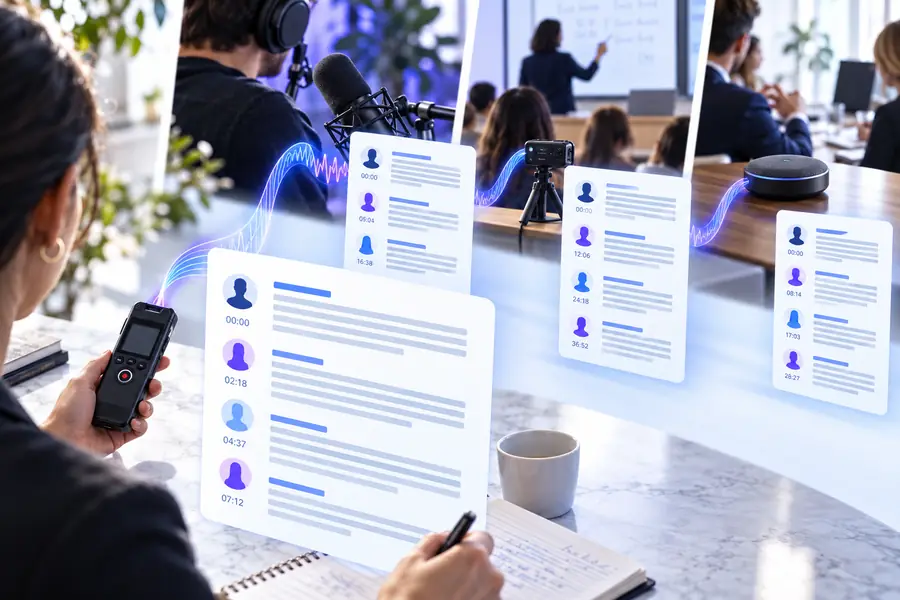
Supavocalを開く一般的な例としては、インタビューを引用用の下書きに変換する、会議を検索可能なメモにする、ボイスメモを編集可能なアウトラインにする、といったものがあります。いずれの場合も、最初の文字起こしは出発点にすぎません。重要な表現を確定版として扱う前に、音声を再生して確認してください。
文字起こしの下書きを使って、話し合いの論点や提案されたアクションを探すことができます。ただし議事録では、決定事項と提案を区別し、名前、担当者、期限を確認するために、人による確認が必要です。
役立つ例では、話された言葉、不確かな箇所、話者の変更について確認が必要な箇所が示されています。引用を公開する前に、録音と照合し、適用される同意やクレジット表記の要件に従ってください。
いいえ。サービスの利用条件は変更される場合があり、録音を処理する許可は料金とは別の問題です。アップロードする前に、サービスの最新の利用条件と、その音声を扱う権利があるかを確認してください。
該当する箇所をもう一度再生し、裏付けを取れる内容だけを修正してください。単にもっともらしく聞こえる内容で補わず、単語が不明なままなら不確かであることを示してください。